Adobe Lightroom 2 是我最喜欢的照片处理软件。没有Photoshop那么繁琐,又是专业级的处理软件,基本是摄影师必备的软件。一直没有好好的学习这个软件,今天分享一点简单的使用方法。
Adobe Lightroom 2 对于RAW格式的支持非常好,可以像处理Jepg那样容易的对RAW进行处理。而且Lightroom 2对于处理的源文件没有任何损失。
1. 导入。点击Import,可以按照拍摄时间导入到默认的文件夹。可以选择转换成dng格式,或者保持原文件格式(推荐)。在右边的工具栏里面可以加一些关键词。
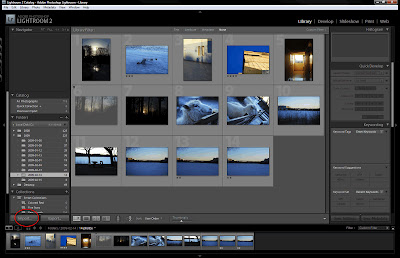
- 筛选。筛选是对摄影师来说最重要的一门课,以前看过的一个摄影教程上面说,只有10%的照片会被筛选出来做处理。其他的照片都会留作备份,摄影师不删照片也是一个职业的习惯,他们认为购买更多更大的硬盘比删除照片要划算些。
- 在用Lightroom2浏览照片时,可以点击键盘快捷键L,这样可以淡化背景,让照片凸显出来。再按一下L,照片会单独显示在黑色背景中。再点击一下L回到默认状态。
- 用键盘上的左右箭头来查看照片,对于想留下进一步筛选的图片,点击快捷键P,这样会加入旗标,表示已经选取。在Filter中,选择旗标,就可以得到过滤后的图片。
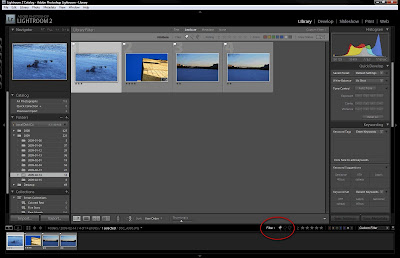
- 如果对于选取的照片不满意,取消旗标的快捷键是U;对于照片中,打算忽略或者拒绝编辑的照片点击X,列入去除的队列。
- 在比较两张相似的照片时,可以点击快捷键C,这样屏幕中会对2副照片并列出来,点击L,可以更直接的评价2副照片。
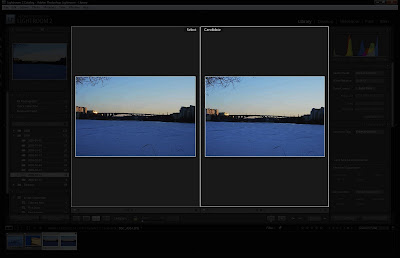
- 在选择好的照片中,可以点击键盘数字键,来对照片进行加星。数字1代表一个星,一次类推。这样在筛选的时候,又可以用星标来过滤图片了。
- 编辑。在选择好图片后,点击Develop,就可以进入编辑页面。
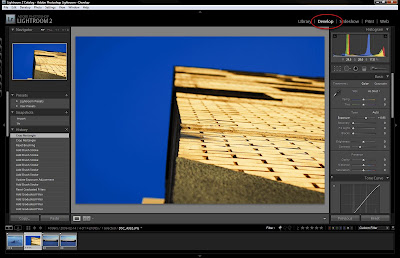
- 在编辑栏的第一行,有裁剪,可以对画面重新构图;去坏点,消除镜头上有灰尘给图像带来的损失。消除红眼等功能。
- 接下来依次对色温,Exposure,Blacks进行调整,由于我的这幅照片是Jepg格式的,所以处理起来对图像有损失。这就看出来RAW的优势了,之前为了节省硬盘空间,所以拍的多是Jepg格式的,通过这次处理,发现单反相机拍Jepg绝对是个很大的浪费。在调节曝光时,按住键盘上的Alt(Mac的Option),调节曝光的数值,知道整个屏幕全黑,这样就消除了图像中的过曝。
- 在编辑的左侧,有历史栏,可以任意跳转到之前的编辑历史。
- 在历史栏的上面有一个叫Snapshot的功能,这个可以记录你现在所编辑的图像结果;这样,如果你想对图片做另外一种处理,原有的这个结果也不会被替换掉,什么时候想翻回来看看都可以。
- 接下来调节曲线,Lightroom中曲线的调节相对于Photoshop来说更简便些,曲线下面也有向对应的数值。
- 然后就是,根据图片情况添加锐度和消除噪点。以及调节柔化,黑白等效果。
- 如果想更精确的编辑照片,可以用Graduate Filter和Adjustment Brush来进行局部的调整。
- 最后,如果你对Lightroom的编辑功能还不满意的话,可以在照片上点击右键,选择Edit in,然后选择Photoshop,就可以接入到Photoshop进行进一步编辑。在Photoshop中编辑完,保存后,自动又会跳转到Lightroom中。
- 导出。点击Library,回到浏览页面。点击Export,导出照片。可以生成Jepg格式的图片,Email给朋友,或者上传到网上。Lightroom有Flickr的插件,可以直接上传到Flickr,如果我的Flickr不是VIP用户。所以一般还是导出到左面,然后在发到自己想发布的平台上。